最近重新配了 NAS,重装了 Home Assistant 并且需要重新接入家里的智能家居设备。因为 HA 和物联网平台在不断地迭代更新,因此这类教程很多都已过时,这里记录一下当前(2026 年 7 月)可用的方法和踩过的一些坑。
需求目标
- 在家里的局域网中自建 Home Assistant;
- 在 Home Assistant 中,接入米家中的所有设备;
- 使用博联智能(Broadlink)的万能红外遥控,控制卧室的老格力空调,并将其添加到 HA 中,作为设备能够被控制;
- 将上述自定义的红外设备等三方设备,添加到米家。
- 将 HA 的设备添加到 Apple HomeKit.
1. 安装 Home Assistant
教程很多,推荐使用 Docker 的方式部署在自己的设备上,便于管理和更新。
有几个需要提醒的注意事项:
- 安装完成后,建议安装 HACS,可直接点击“设置→设备与服务→添加集成”然后搜索 HACS,找到并且安装。HACS 是社区维护的集成商店,可实现一键安装三方作者制作的品牌集成。
- 如果使用 Docker 方式部署 Home Assistant,受 Docker 目录映射影响,每次手动安装集成(上传至 custom_components 目录中),或者修改 configuration.yaml 文件后,都需要在“设置→右上角三个点→重启 Home Assistant→重新启动 Home Assistant”来重启,才能使修改和手动安装生效。
2. Home Assistant 接入米家
小米米家在 2024 年正式加入 Home Assistant 开源生态,官方发布了 Xiaomi Home 的开源集成,因此不再需要以前的三方 Xiaomi 集成。
2.1 安装 Xiaomi Home 集成
如果安装了 HACS,可以直接在 HACS 中搜索 Xiaomi Home 并 Download,然后重启 Home Assistant;或者你也可以参照下列方法手动安装:
-
前往 https://github.com/XiaoMi/ha_xiaomi_home 官方插件仓库,点击右侧 Release 下载最新的 xiaomi_home.zip
-
将整个 xiaomi_home.zip 解压后作为文件夹,命名为 xiaomi_home,上传至你的 Home Assistant 根目录的 custom_components 文件夹中(如果没有则自己新建一个)
-
重启 Home Assistant(设置→右上角三个点→重启 Home Assistant→重新启动 Home Assistant)
安装完毕后,点击“设置→设备与服务→添加集成”,搜索“xiaomi”,选择“Xiaomi Home”安装。
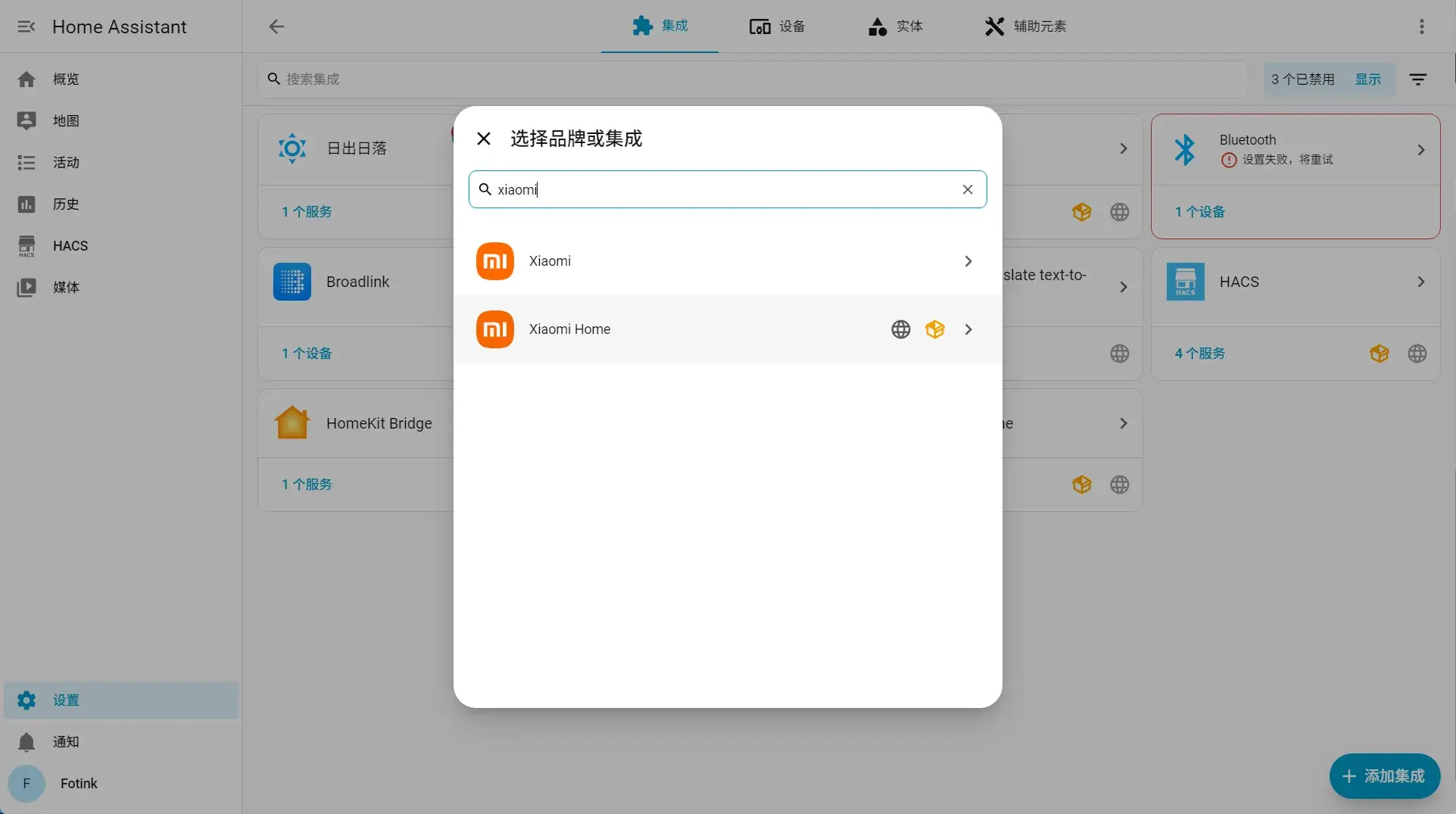
添加后,按照提示走设置流程。这个过程中会让咱们设置回调 URL,这里直接选择默认的 homeassistant.lan 开头的网址即可,不用修改。待登录授权完毕后,会返回至 homeassistant.lan 开头的一串网址。
如果此时你的浏览器显示为“无法打开此页面”,不用着急,这只是因为你的路由器没有解析 Home Assistant 的本地域名。手动将网址栏中的 homeassistant.lan 替换为你的 IP 地址即可(例如我的 Home Assistant 访问的地址为 http://192.168.1.8:8123/ ,那么我将 homeassistant.lan 替换为 192.168.1.8,再访问这串网址即可)
此时回到“设备与服务”页面,就可以看到已经添加的 Xiaomi Home 集成了。也可以在 HA 主页看到你的米家房间,和已经添加的设备们。
2.2 精简 HA 中的控制选项
当你刚添加完米家集成后,你一定会看到诸如下图的众多控制按钮
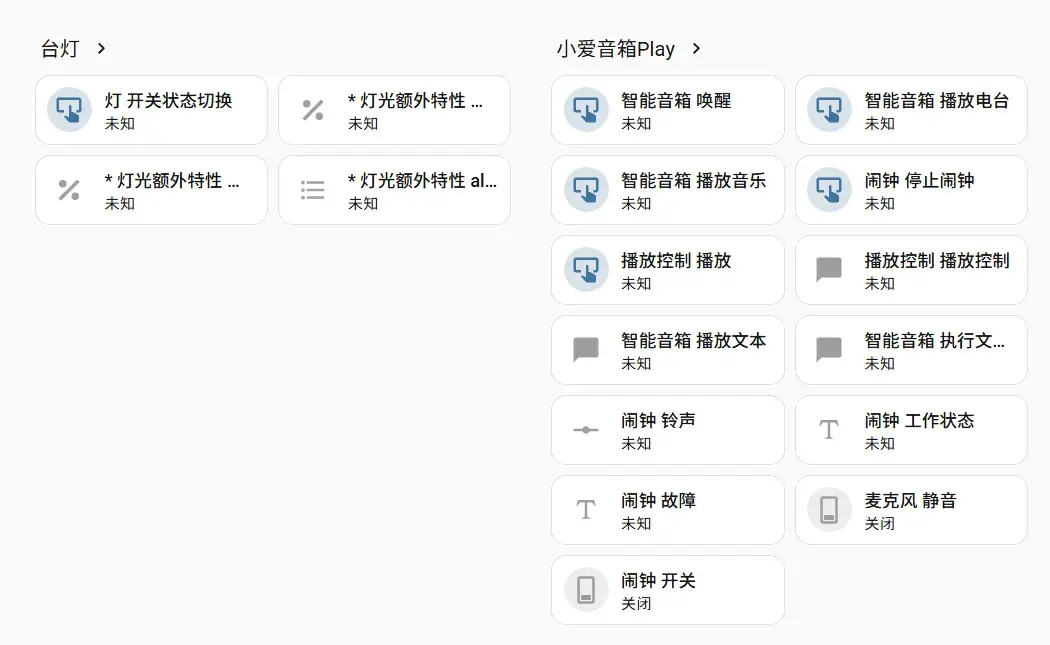
然而我只想控制比如电源的开关、台灯的亮度等,想要隐藏其它用不上的按钮,该怎么操作呢?
点开需要精简的设备,例如我的“台式机”,选择右上角三个点→XX个实体
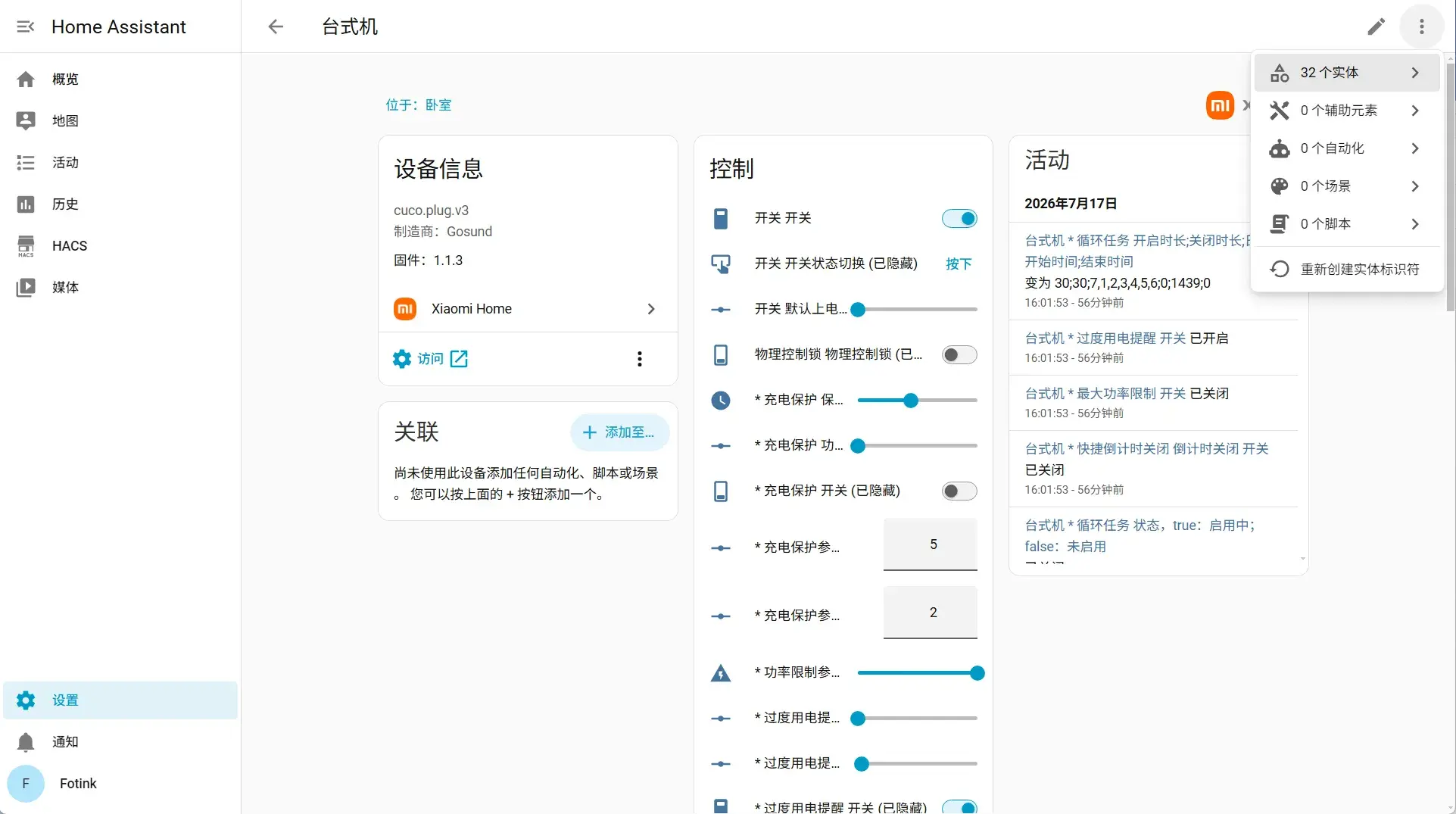
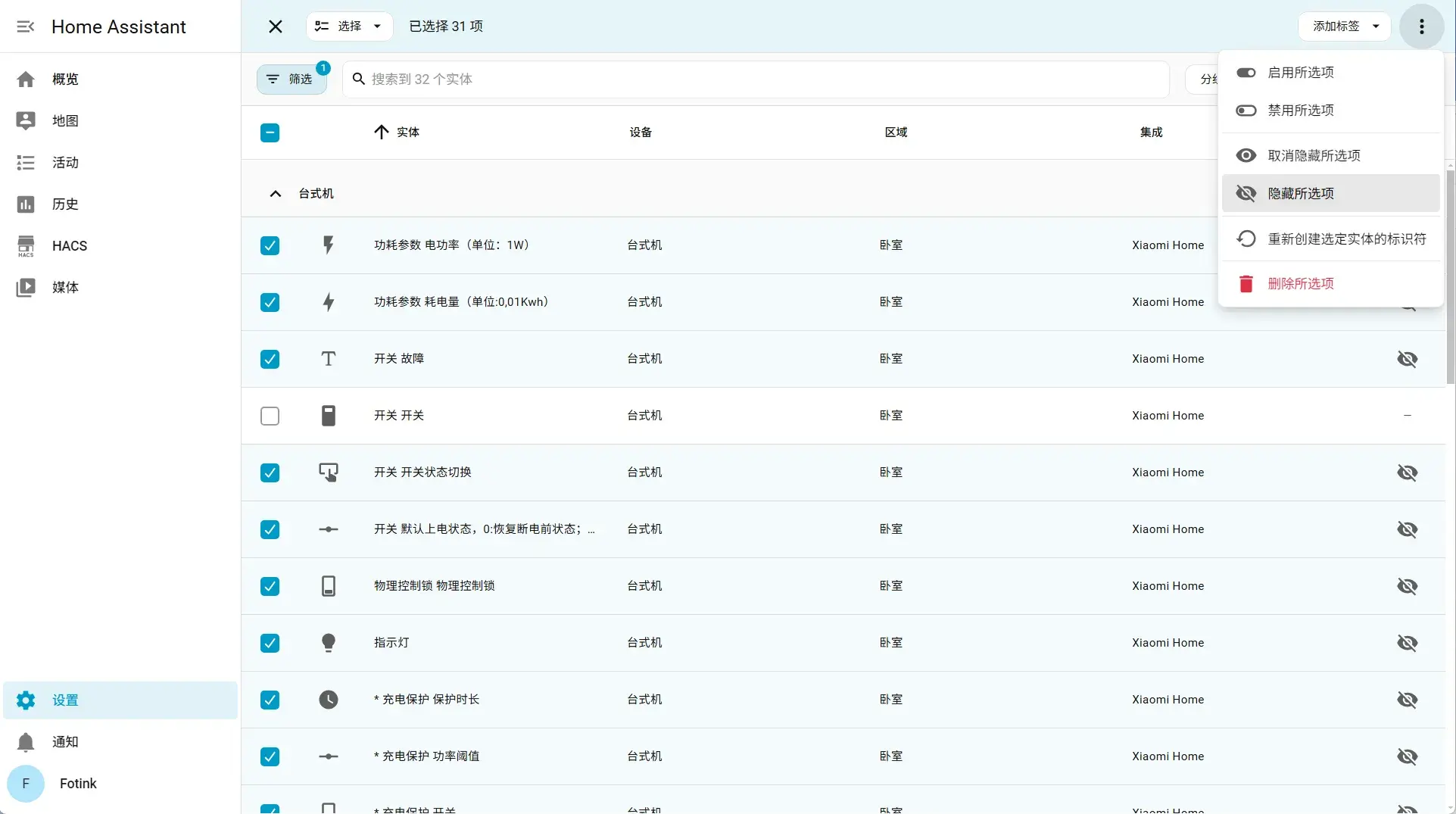
然后在打开的页面中,点击“筛选”旁边的多选按钮,再点击“筛选”下方的全选按钮,将所有的“实体(也就是控制按钮)”选中,再按照个人需要,取消勾选要保留的控制按钮。比如我这里只想控制台式机的开关,我就仅保留“开关”。最后再点击右上角三个点→隐藏所选项。返回主页,控制按钮就会被精简掉了。
3. 添加 Broadlink 万能遥控并控制红外设备
3.1 添加博联设备
Home Assistant 自带对 Broadlink(博联智能)设备的支持,当博联的设备与 Home Assistant 处于同一局域网下,可直接在“设置→设备与服务”中被发现。或手动在此处添加“Broadlink”集成,完成对设备的添加。
如果添加过程中,提示“设备被锁定”,需要前往博联智能 App,点开该设备,并在设置中将“设备上锁”选项关闭。
我手上的 Wi-Fi 红外万能遥控是 2024 年在 PDD 平台上购买的便宜货,型号为 Broadlink RM4 mini,配合手机端的“博联智能” App 可完成设备配网、添加红外设备、定时任务等操作。但博联并没有原生接入米家和 Apple HomeKit,因此将其添加至 Home Assistant 即可配合其它插件,实现小米或 Apple 等平台下的智能控制。
3.2 添加红外设备
将博联的红外遥控,按照上述方法添加至 Home Assistant 之后,可以在 集成→Broadlink 中看到你的红外遥控设备。但此时点开它,会发现只有两个控制项。
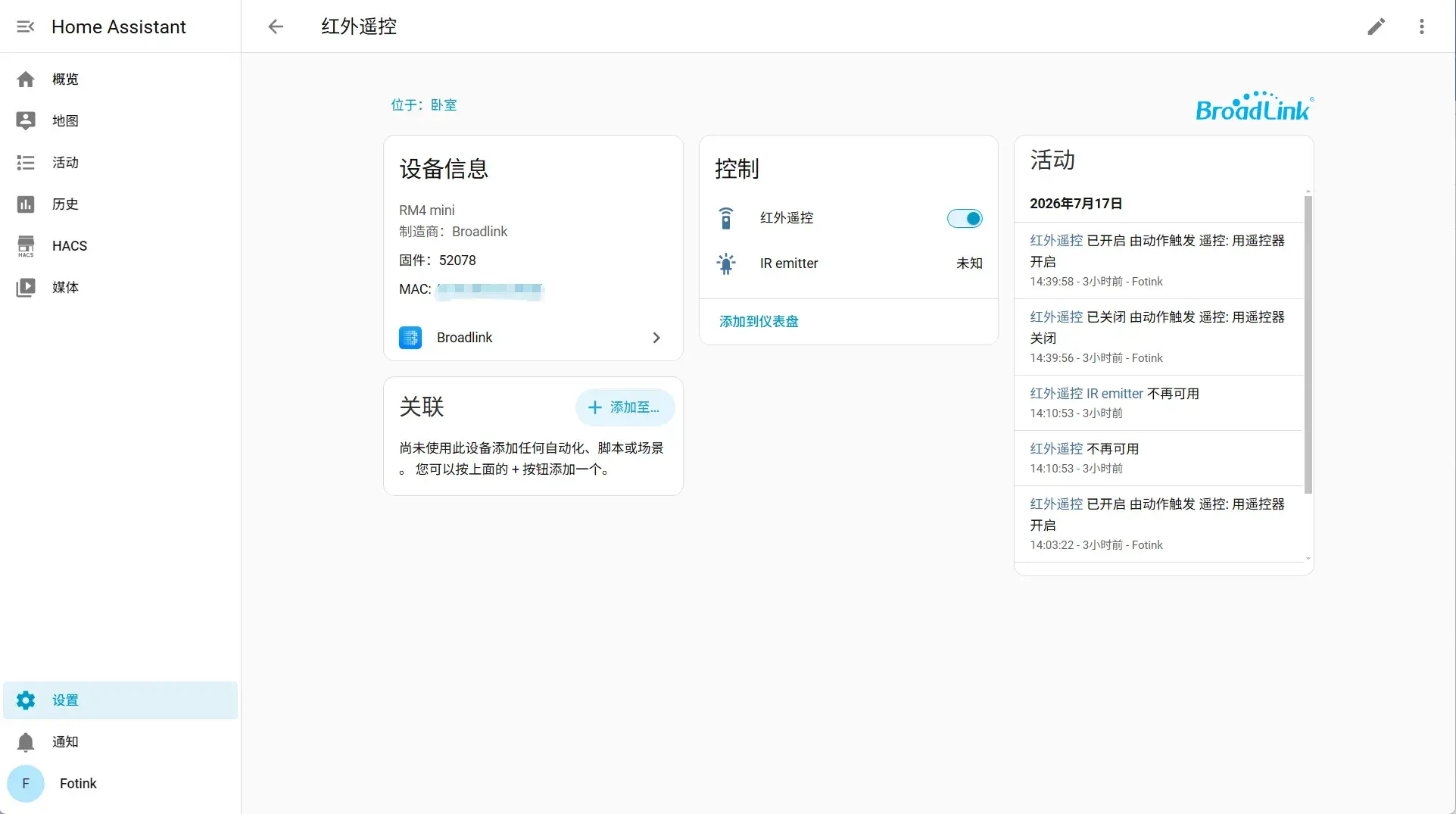
如果你此前在博联智能 App 中已经添加了红外设备,那么你会发现,这些红外设备并未被同步过来。这是因为 Home Assistant 只是走了博联的发现设备接口,局域网内“端对端”地与设备通信,并没有像小米“Xiaomi Home”走小米的云端服务器下发设备,因此 HA 无法获得在博联 App 中添加的红外设备。
这里你可以阅读 HA 关于博联设备的官方文档 并结合 另一位网友分享的经验 ,但我嫌挨个手动红外学习和编写设备配置项太麻烦了。结合 Gemini 辅助,总结出一套还算简便的添加设备方法:
-
下载安装 SmartIR 这一集成了常见红外设备的集成包。可根据 README.md 文档添加源至 HACS 安装,或手动下载源码:将 custom_components 下的 smartir 文件夹传至 HA 的 custom_components 目录,重启 HA.
-
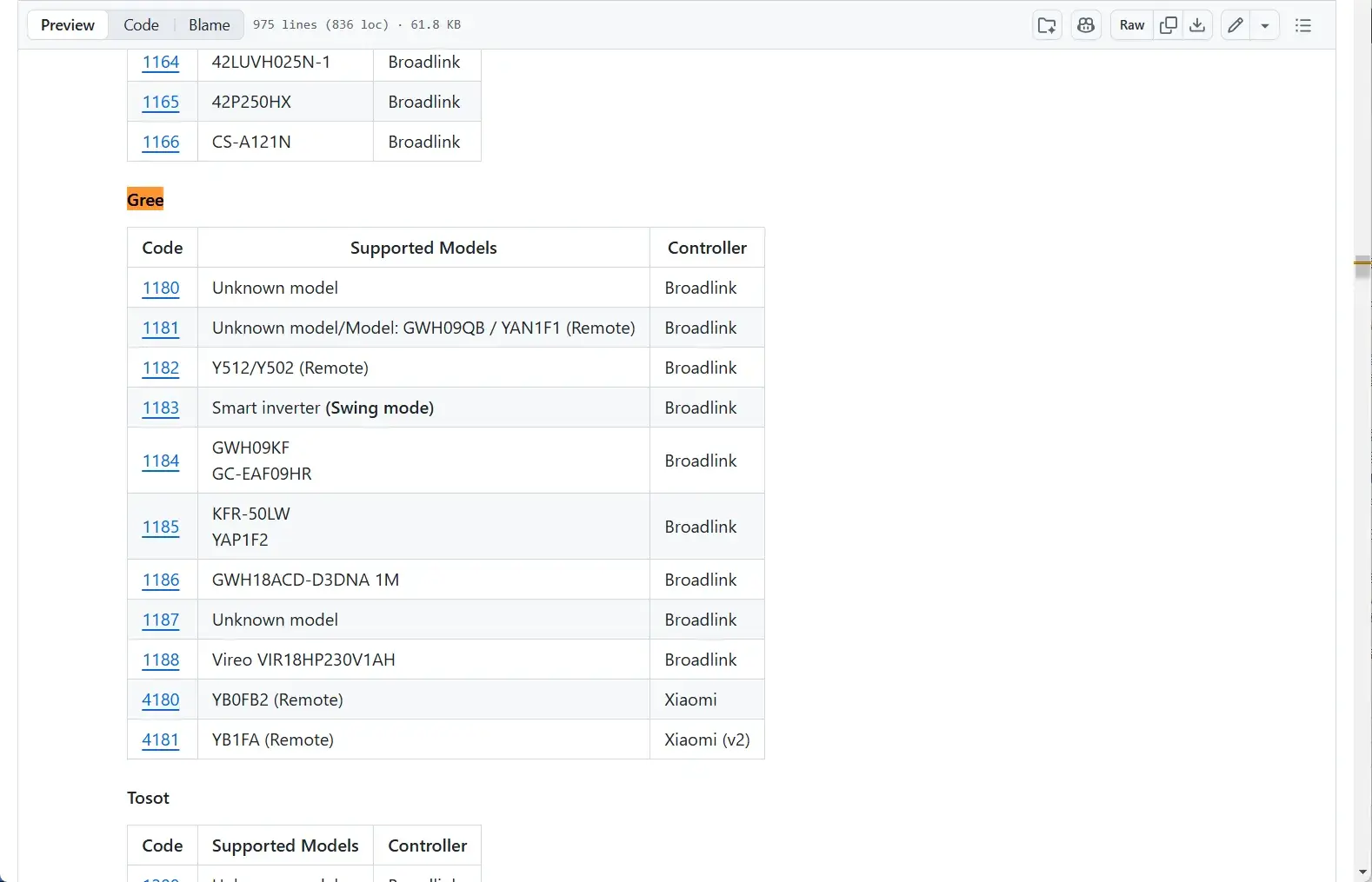
寻找 SmartIR 预设方案。在该项目的 README.md 中查阅“Platform setup instructions”部分。可以看到 SmartIR 的红外预设方案拥有空调、碟机、风扇、灯具四种类目。这里以格力空调为例,点开“Climate platform”,然后在“Available codes for climate devices”部分检索格力空调“Gree”,得到下图所示的众多代码。可从第一个 1180 开始逐个尝试,直至得到可用代码。
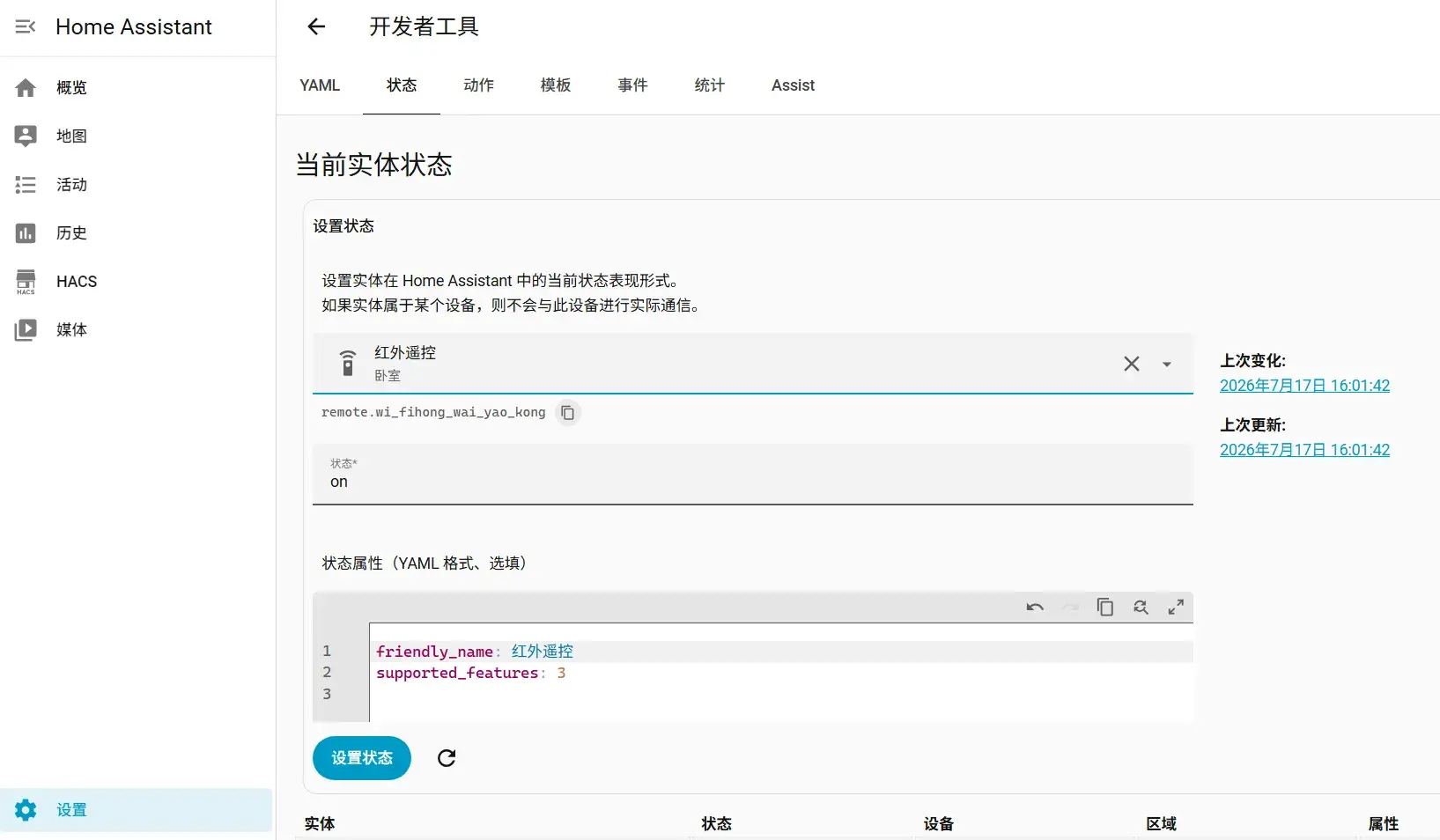
- 寻找红外遥控的设备名称。点击“设置→开发者工具→状态”,在“选择一个实体”里搜索“remote”,找到自己添加的红外遥控设备,它下方的以“remote.”开头的字符串就是设备名称(例如我的是“remote.wi_fihong_wai_yao_kong”
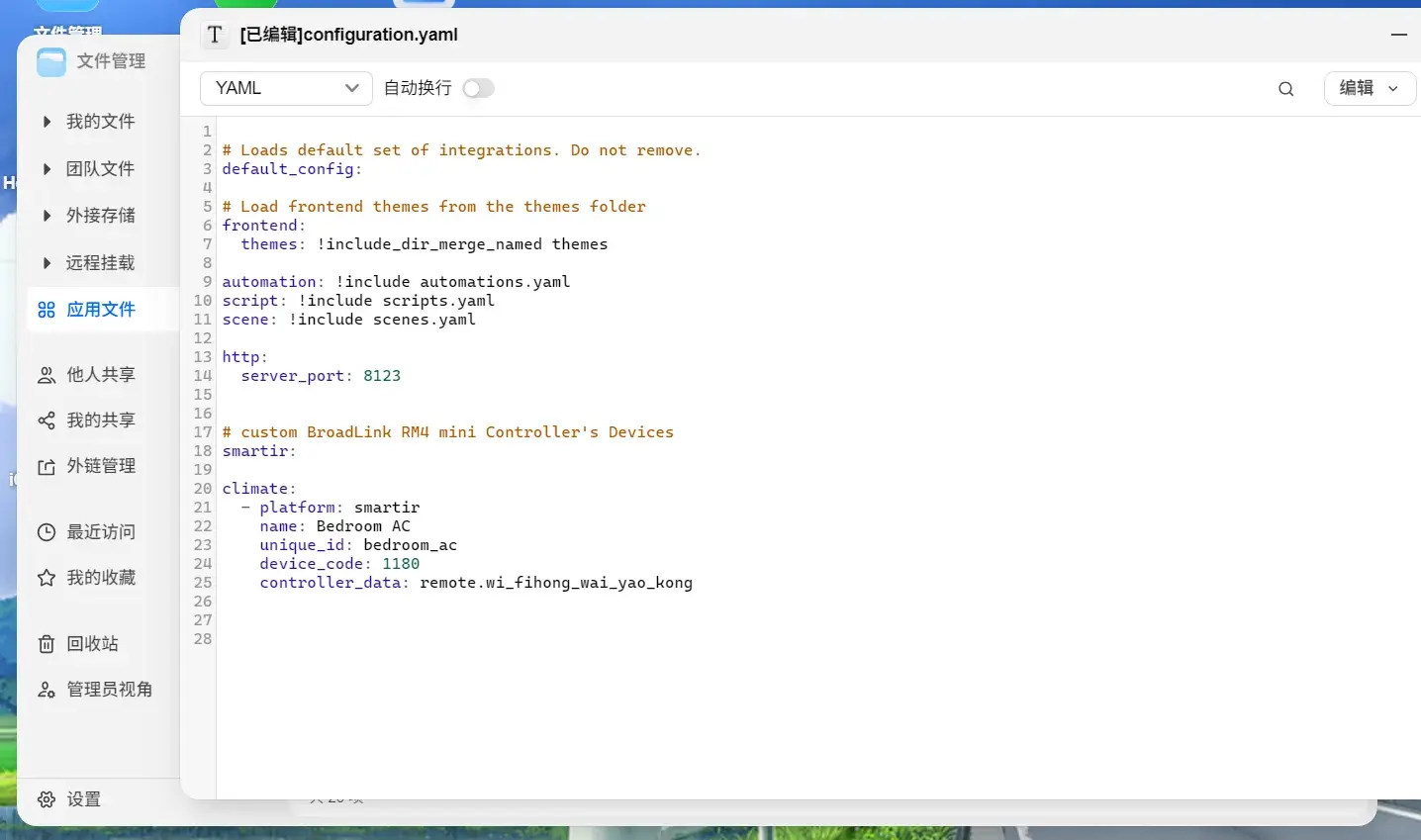
- 按照 Climate platform 页面的 Example 中的博联控制器方案,准备下列配置内容。其中 name 和 unique_id 可自定义;device_code 为方案代码;controller_data 为红外遥控设备名。
smartir:

climate:
  - platform: smartir
    name: Bedroom AC
    unique_id: bedroom_ac
    device_code: 1180
controller_data: remote.wi_fihong_wai_yao_kong- 手动编辑 Home Assistant 根目录下的 configuration.yaml 文件,将上述内容粘贴至 configuration.yaml 文件中,保存后重启 HA.
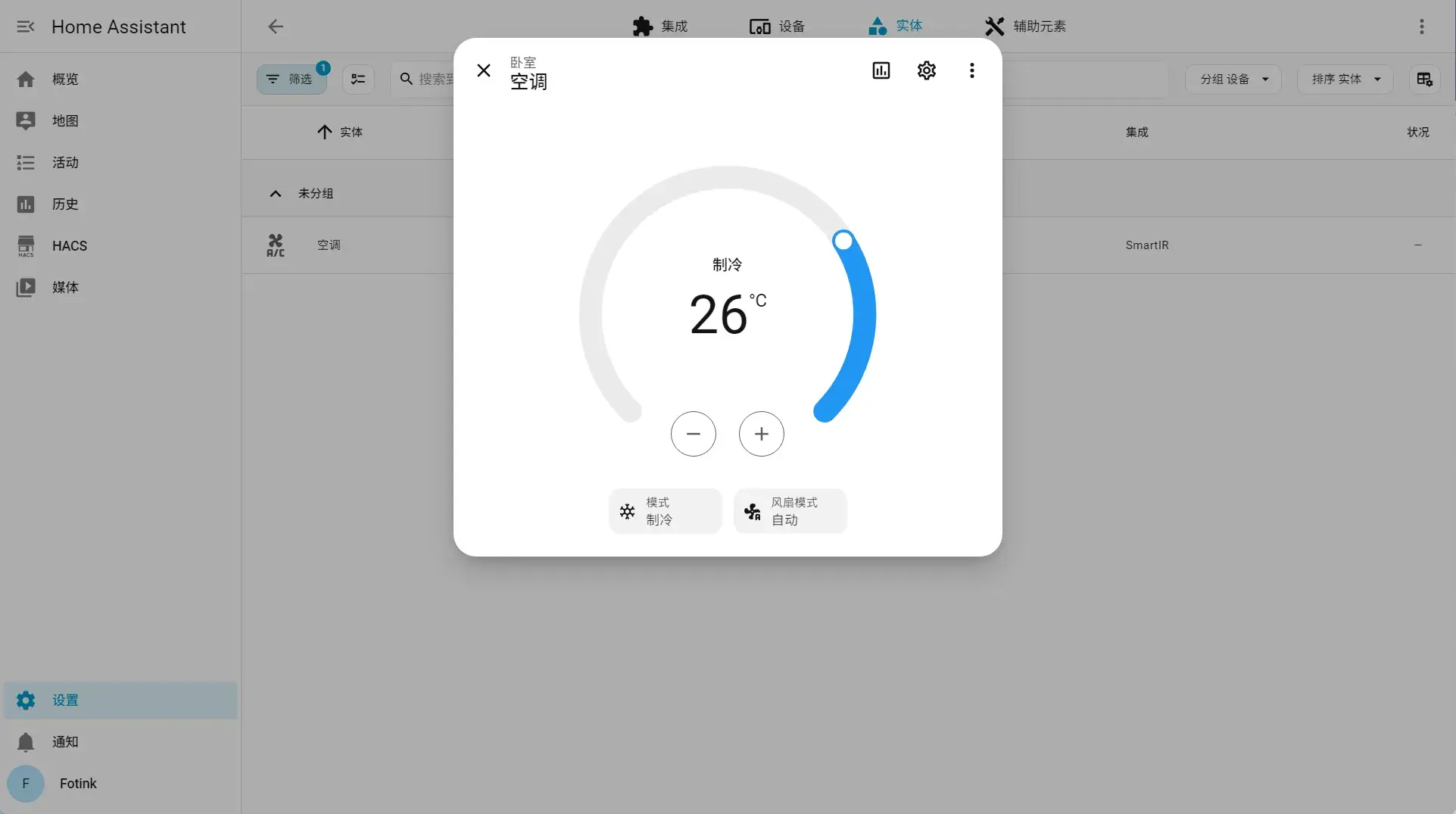
- 重启后,可在“设置→设备与服务”里看到 SmartIR,点开其“实体”即可找到我们添加的空调“Bedroom AC”,我们可以修改设备名、所属区域、图标,尝试调节制冷模式→调节温度,若方案代码匹配,则此时空调能够响应。
4. 将 Home Assistant 中的非米家设备添加至米家
尽管米家官方支持将米家设备添加至 Home Assistant,但我们暂时无法反向将 Home Assistant 中的其他设备添加回米家 App. 我们可以借助接入米家的三方开放平台“巴法”,配合社区插件,实现这一需求。
-
注册巴法云账号,进入控制台得到私钥。
-
安装社区集成 Bemfa,但该项目年久失修,因此安装另一位作者维护的相同项目 Bemfa,安装方法与 SmartIR 相同。
-
在“设置→设备与服务→添加集成”中添加 Bemfa,输入自己的账号私钥,完成配置。
-
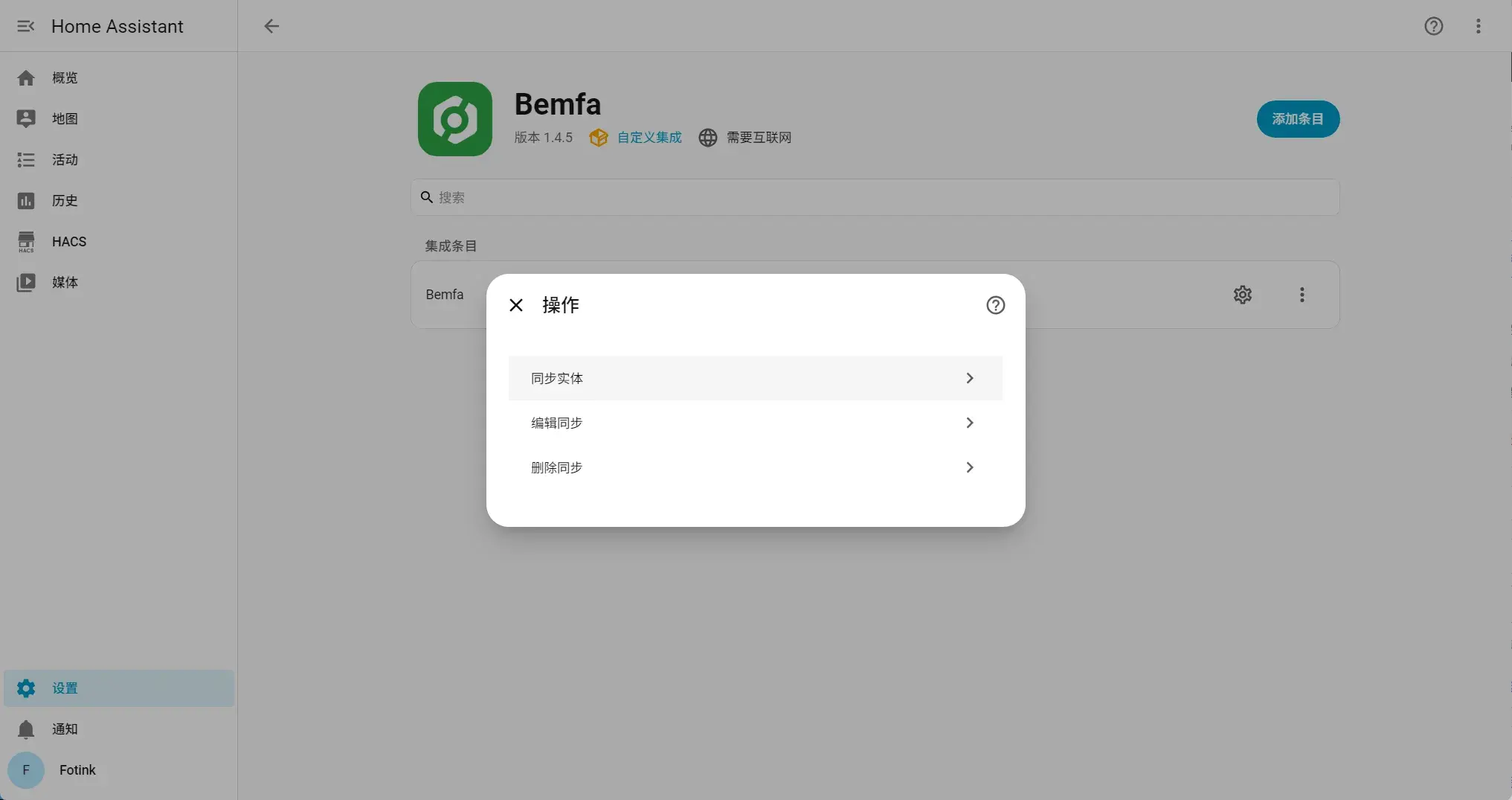
点开 Bemfa,点击自带的这条集成项目 Bemfa 右侧的齿轮按钮,然后选择“同步实体”(即将需要添加的设备添加至巴法云),选中我们刚才创建的空调设备,并设置风速和对应模式的预设,即可将设备添加至巴法云。
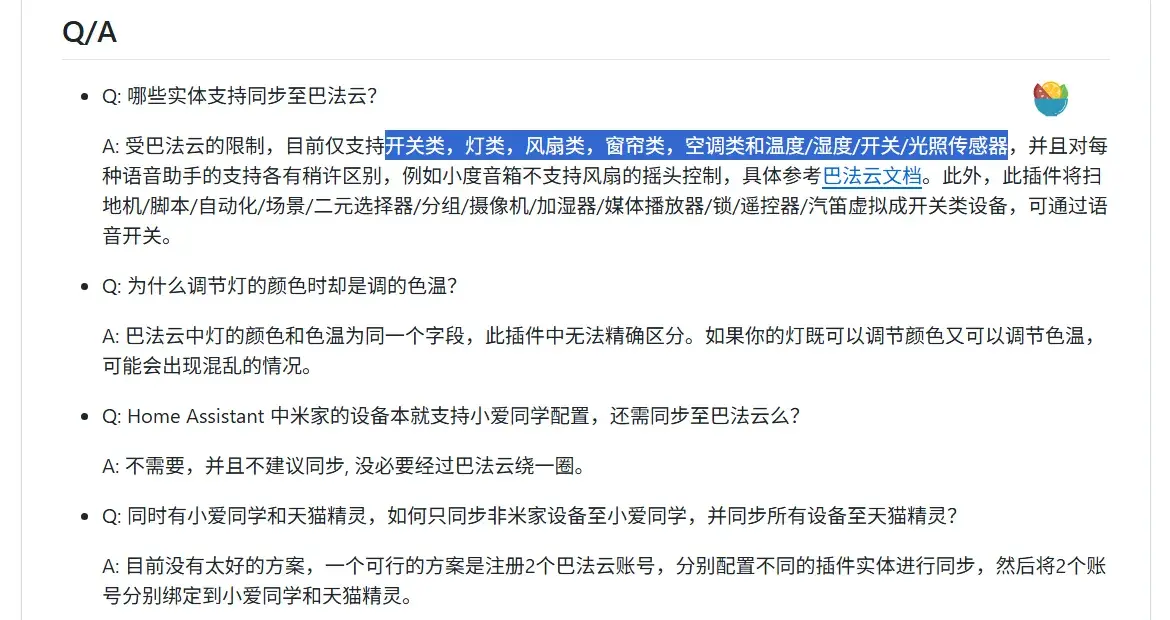
- 查阅社区项目的 README.md 可知,仅有部分设备可以添加至巴法云。
- 打开米家 App,点击底部“我的→连接三方平台”,搜索“巴法”并登录授权。授权完毕后,会自动同步已添加至巴法云的智能设备到米家。如后续添加了其它 Home Assistant 设备至巴法云,需要手动在这里点击“同步设备”按钮
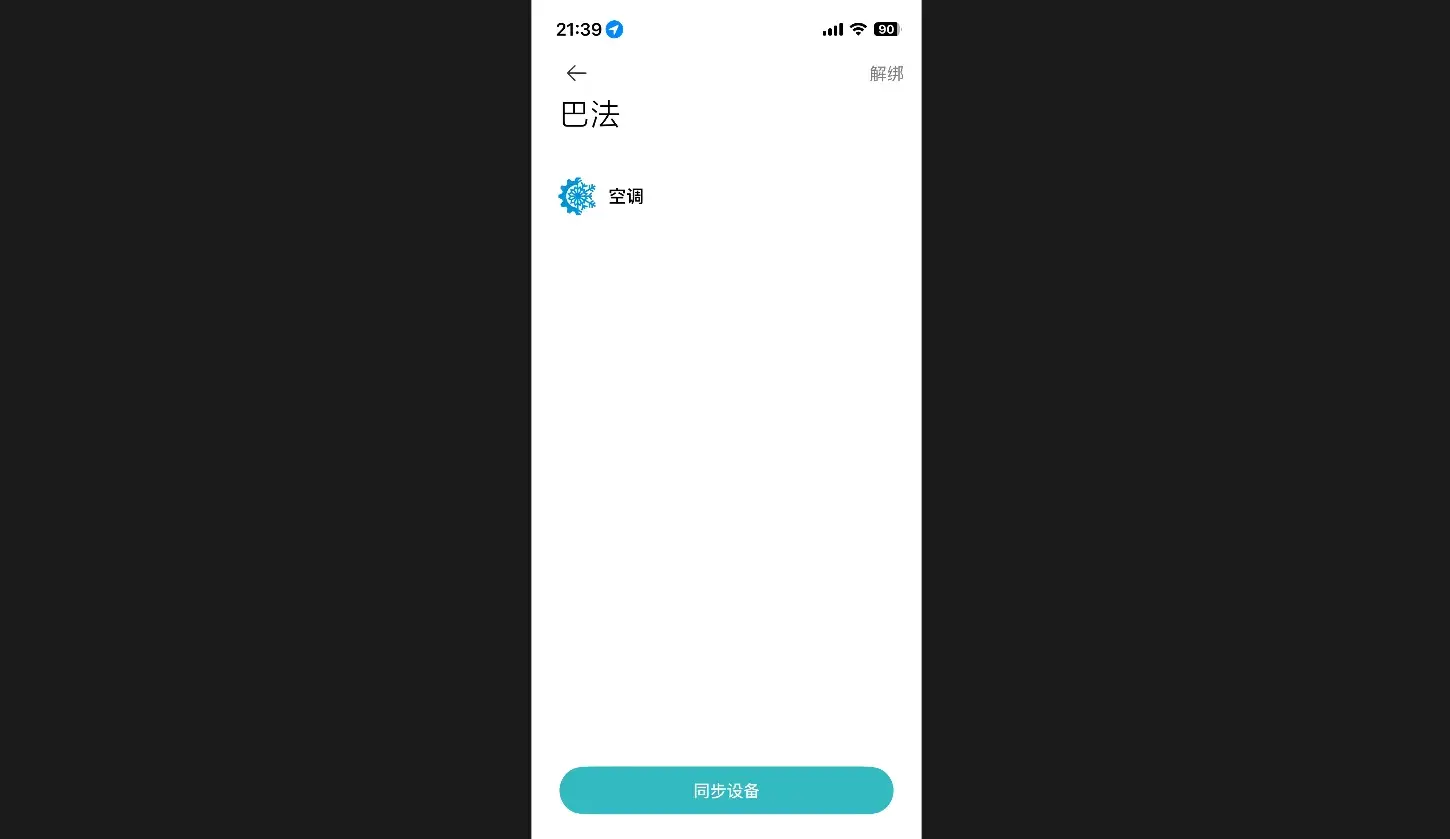
- 添加完成后,巴法云的设备并不会在米家 App 首页中显示,但可以通过小爱同学来控制巴法云的设备。
5. 将 Home Assistant 设备添加至 Apple HomeKit
-
在 Home Assistant 的设置→设备与服务→添加集成中,搜索“Apple”,点开后添加 HomeKit Bridge 集成。
-
在 Home Assistant 左侧的“通知”中,可以找到 HomeKit Bridge 的配对二维码和配对码。使用苹果设备的家庭 App 右上角“添加或扫描配件”,扫描配对二维码,将 HA 添加至 Apple HomeKit.
-
添加完成,接下来是在苹果设备的家庭 App 中,为各个设备命名并设置房间。
请注意:如果你没有 Apple 家庭中枢(包括 HomePod mini、Apple TV 4K 第二代或更新的设备),那么无法在脱离局域网后,远程控制家庭 App 中的设备。